需要从演示文稿中分离特定幻灯片或将大型幻灯片组拆分成更小、主题明确的文件吗?使用 Conholdate.Drive,您可以仅需几次点击即可在线拆分 PowerPoint 演示文稿 — 无需安装软件。
无论您是为会议准备幻灯片、与同事共享特定章节,还是组织教学材料,在线 PowerPoint 拆分工具都能让操作快速且轻松。
此功能在以下情形尤其有用:
- 从 .PPT 或 .PPTX 演示文稿中提取特定幻灯片。
- 按幻灯片范围拆分 PowerPoint,以创建适用于不同目的的更小文件。
- 仅共享演示文稿的相关部分 给客户或合作者。
- 将大型 PowerPoint 幻灯片组组织为聚焦主题的章节。
在线拆分 PowerPoint 文件的步骤
选择您的 PowerPoint 文件。
从主 Files 区域选择您想拆分的演示文稿(.PPT 或 .PPTX)。您也可以上传新文件或直接从 Dropbox 导入。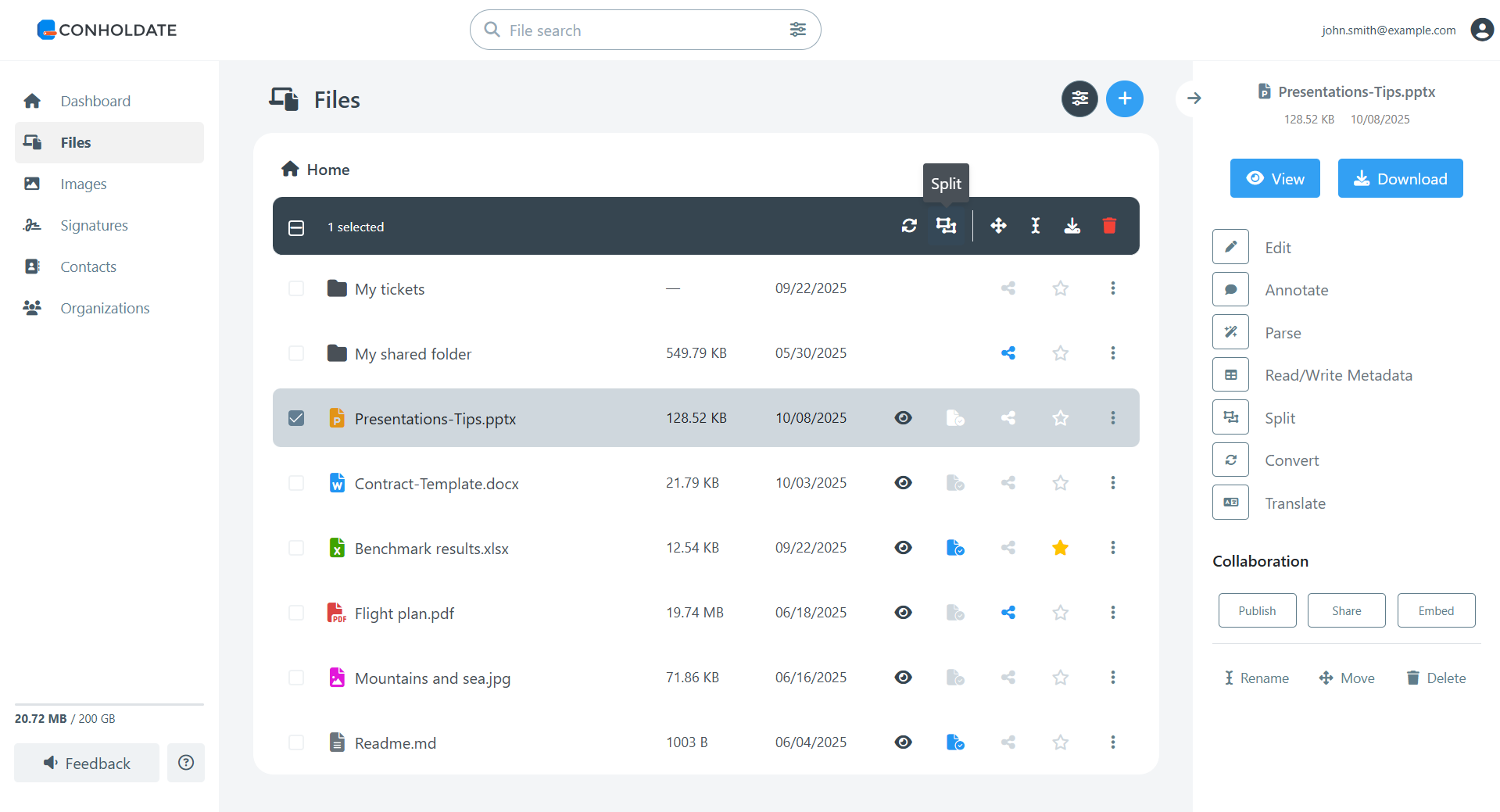
打开拆分对话框。
点击顶部工具栏的 Split 按钮打开拆分对话框——此工具专为 在线精准拆分 PowerPoint 演示文稿 设计。选择拆分方式和幻灯片。
在拆分对话框中,选择以下模式之一:- 单个 文件:将选中的幻灯片保存为一个新演示文稿。
- 多个 文件:将每张选中的幻灯片分别保存为单独的文件。
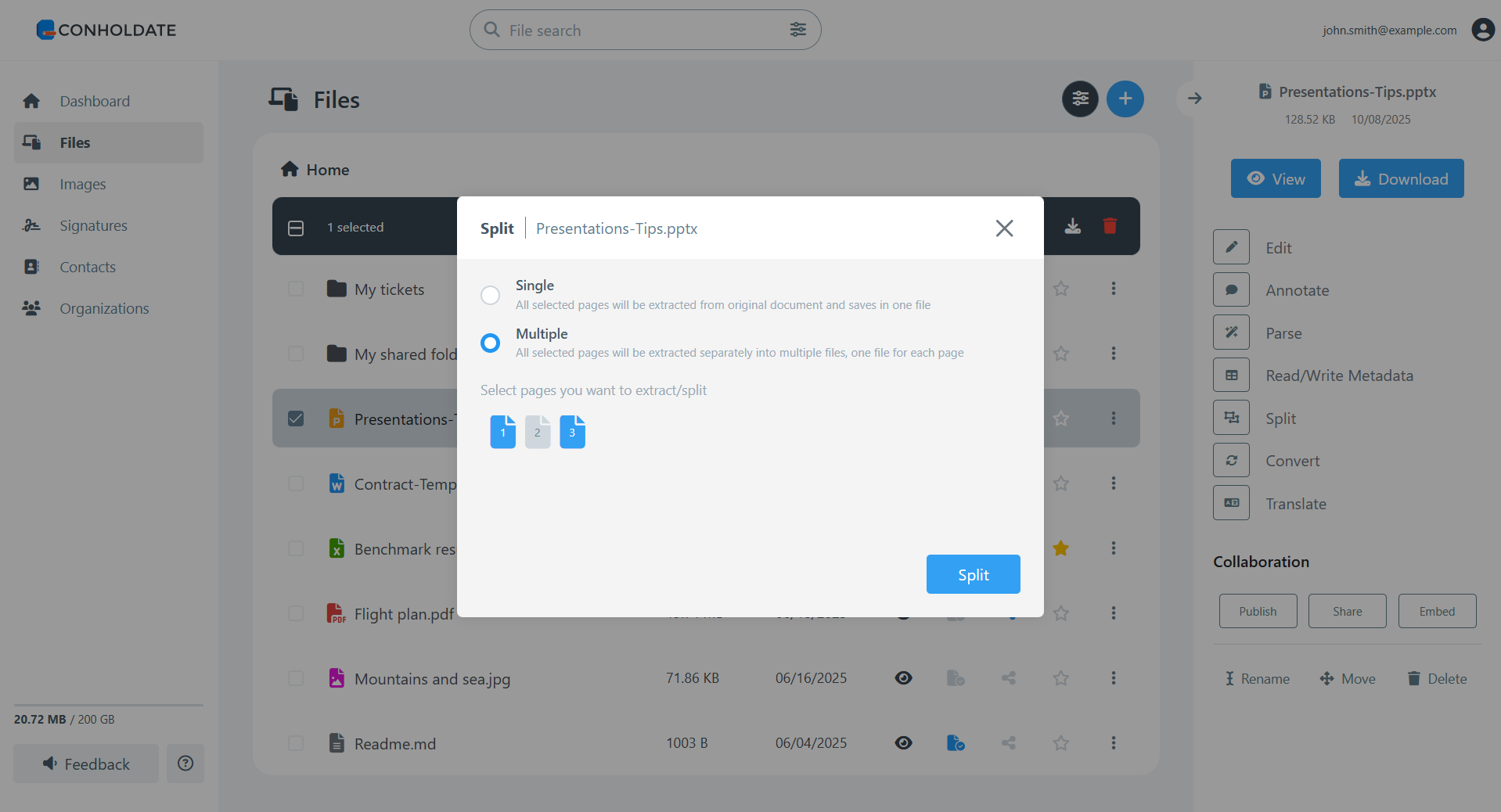
然后,挑选您希望提取的幻灯片编号或范围。
开始拆分。
点击对话框底部的 Split。稍作等待后,新创建的演示文稿将出现在您的 Files 列表中。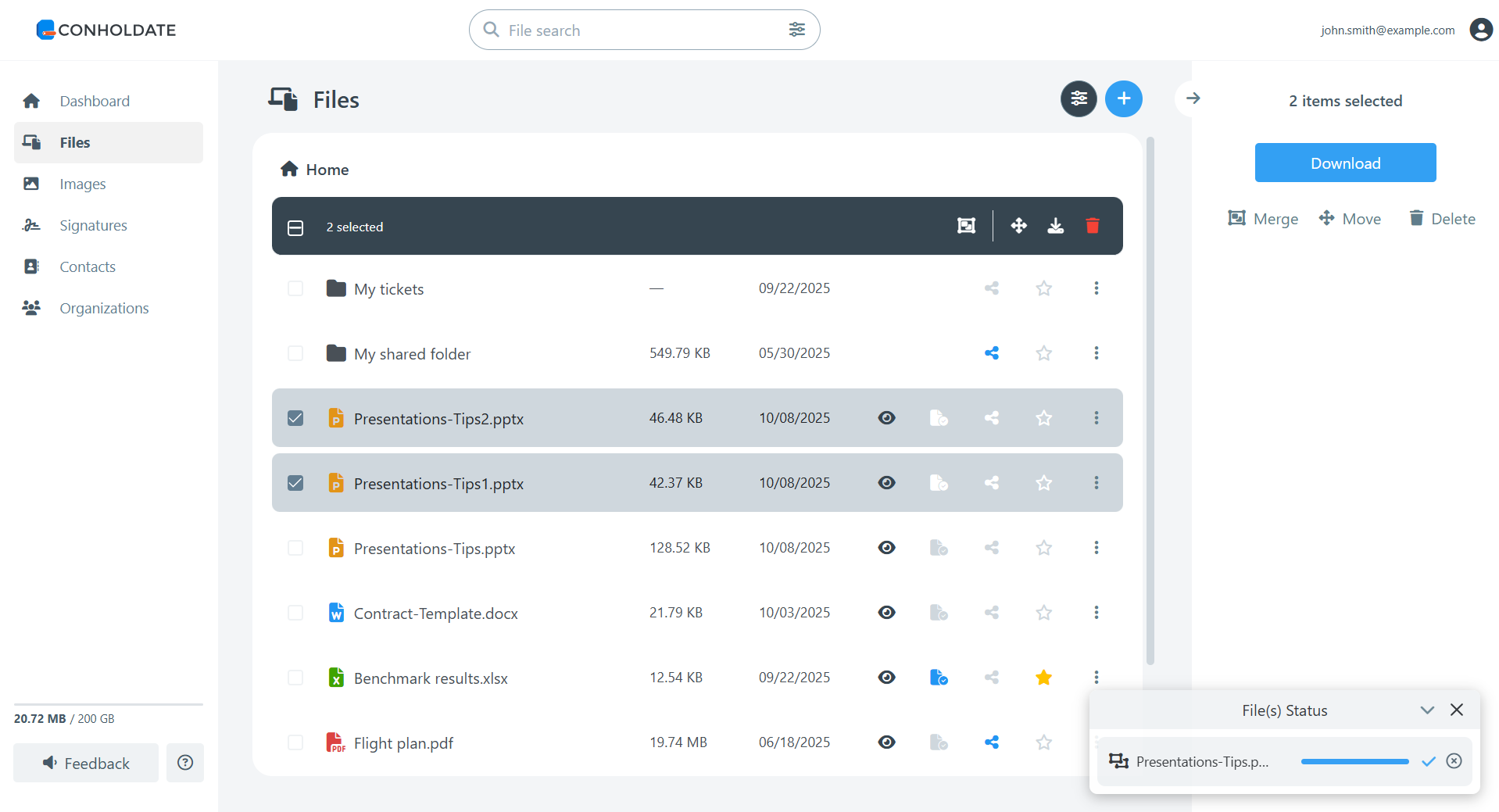
访问您的新演示文稿。
拆分后的文件可立即用于查看、编辑、共享、翻译、摘要或签署,全部使用 Conholdate.Drive 内置工具。
为什么它很有用
Conholdate.Drive 中的 PPT/PPTX 拆分功能 能够节省时间并提升工作效率。无需手动复制幻灯片,您可以自动将演示文稿拆分为更小、更易管理的文件——非常适合远程协作、客户沟通以及教学资源的制作。
由于所有处理均在云端完成,您可以随时随地、使用任意设备拆分演示文稿,无需 Microsoft PowerPoint 或其他桌面软件。
我们期待您的反馈!如果您对本文涉及的功能有任何问题、建议或意见,请加入我们的公开论坛讨论。这是分享使用体验、交流想法并与其他 Conholdate.Drive 用户建立联系的理想平台。