Штрих-коды и QR-коды часто встроены в PDF-файлы, например, на накладных, этикетках, документах, билетах, отчётах и печатных материалах.
С помощью приложений Conholdate Barcode Read и Conholdate QRCode Read вы можете считывать данные штрих-кодов и QR-кодов из PDF-файлов онлайн, не устанавливая никакое ПО на компьютер.
Этот функционал особенно полезен, когда нужно быстро извлечь информацию, закодированную в PDF-файле, и использовать её в другой системе, бизнес-процессе или приложении.
Зачем считывать штрих-коды и QR-коды из PDF-файлов
Считывание штрих-кодов и QR-кодов из PDF-файлов актуально в самых разных повседневных сценариях:
- Извлечение данных о товаре или отправке с PDF-файлов, содержащих этикетки.
- Считывание QR-кодов с накладных, билетов или чеков.
- Получение ссылок и идентификаторов из отсканированных документов.
- Обработка архивных PDF-файлов, содержащих записи на основе штрих-кодов.
- Повторное использование машиночитаемых данных в бизнес- и автоматизированных процессах.
Вместо ручного декодирования Conholdate позволяет выполнить сканирование и извлечение данных онлайн.
Как считать штрих-код или QR-код из PDF в Conholdate
Выполните следующие простые шаги, чтобы извлечь закодированную информацию:
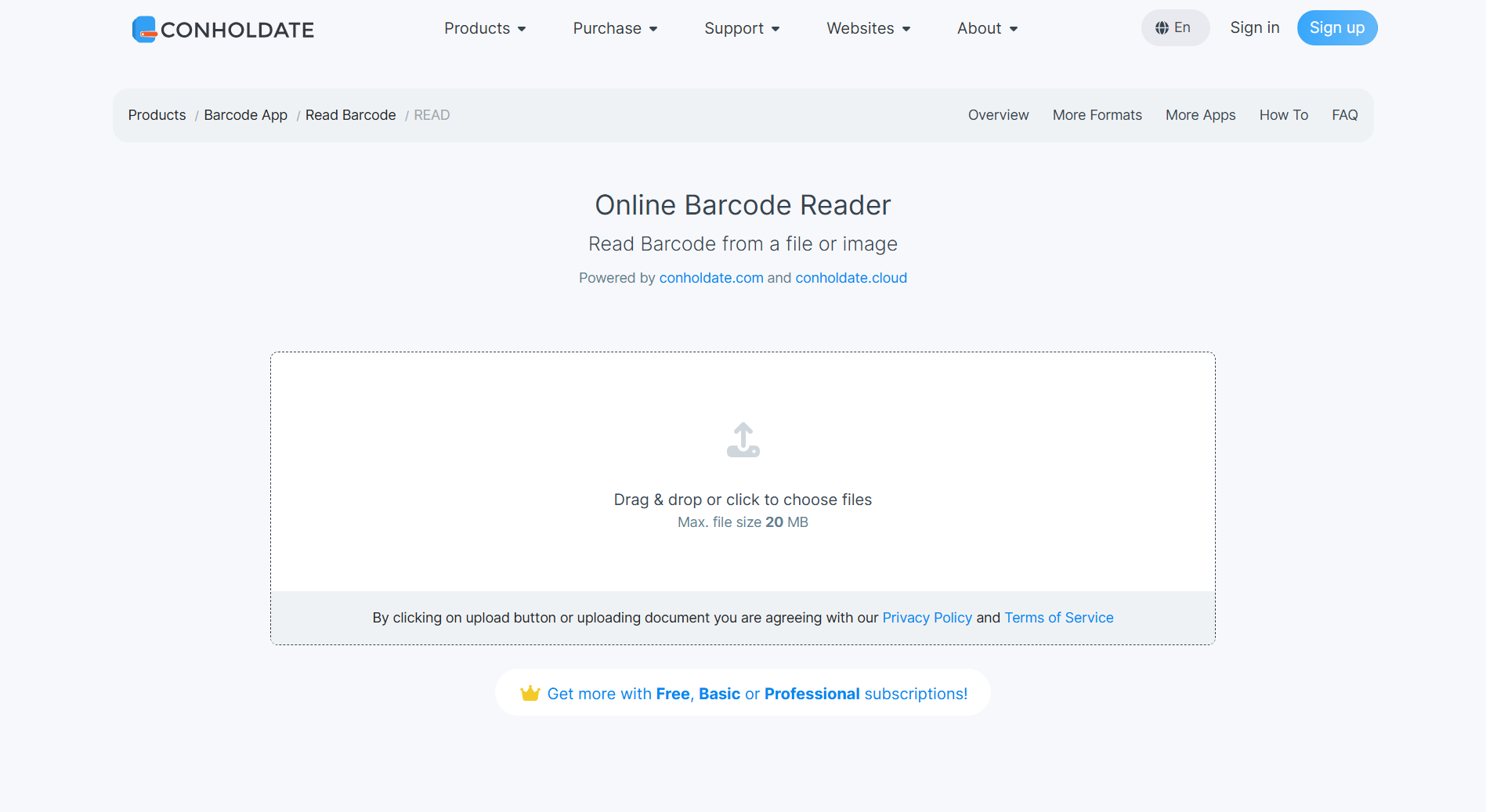
- Загрузите PDF-файл, содержащий штрих-код или QR-код, по ссылке ниже:
- Выберите качество сканирования:
- Быстро
- Обычное
- Отличное
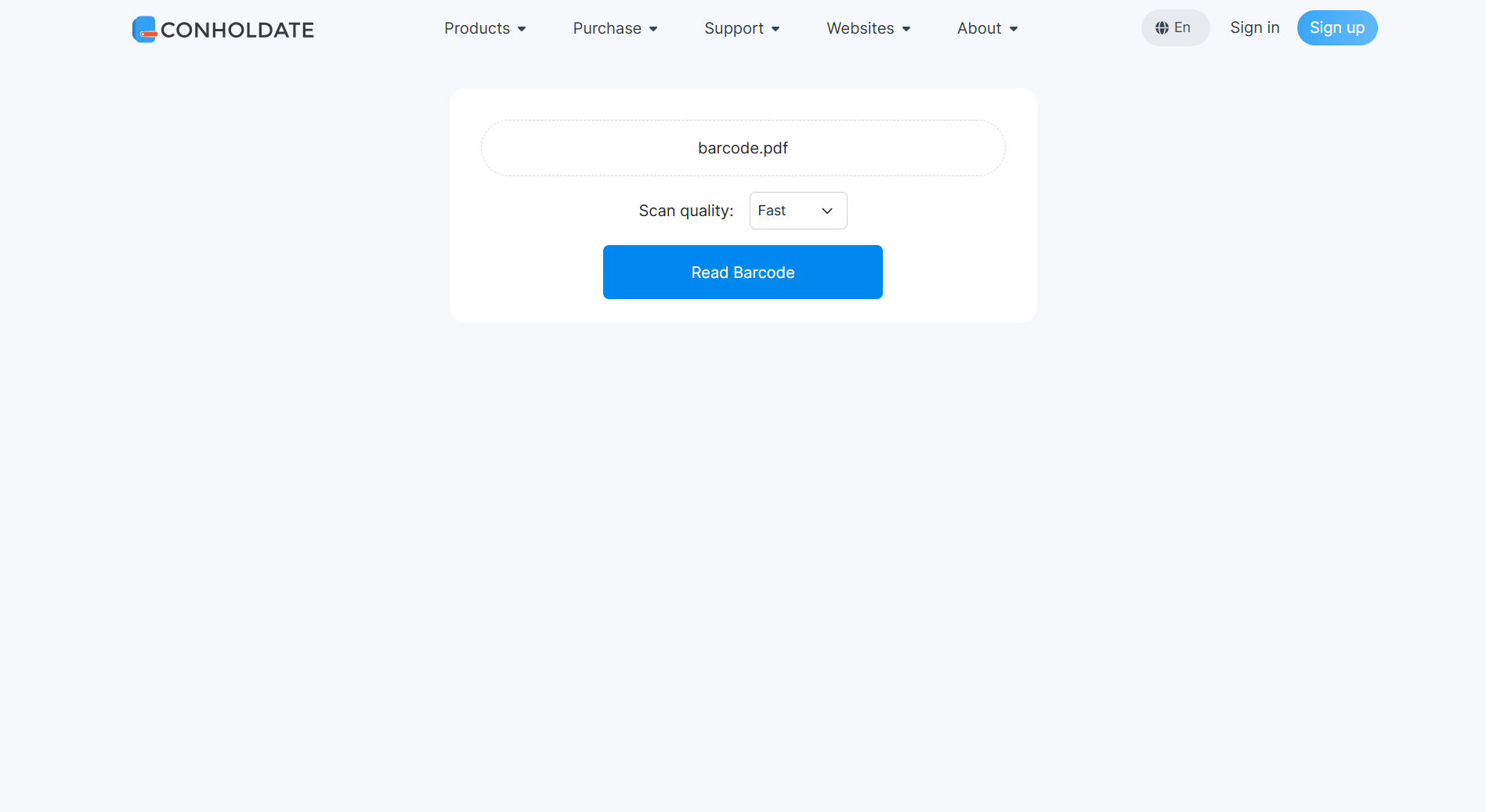
- Нажмите кнопку Считать штрих-код/QR-код.
- Подождите завершения обработки в облаке.
- Откройте страницу результата, где в текстовом поле будет отображено декодированное содержимое штрих-кода или QR-кода.
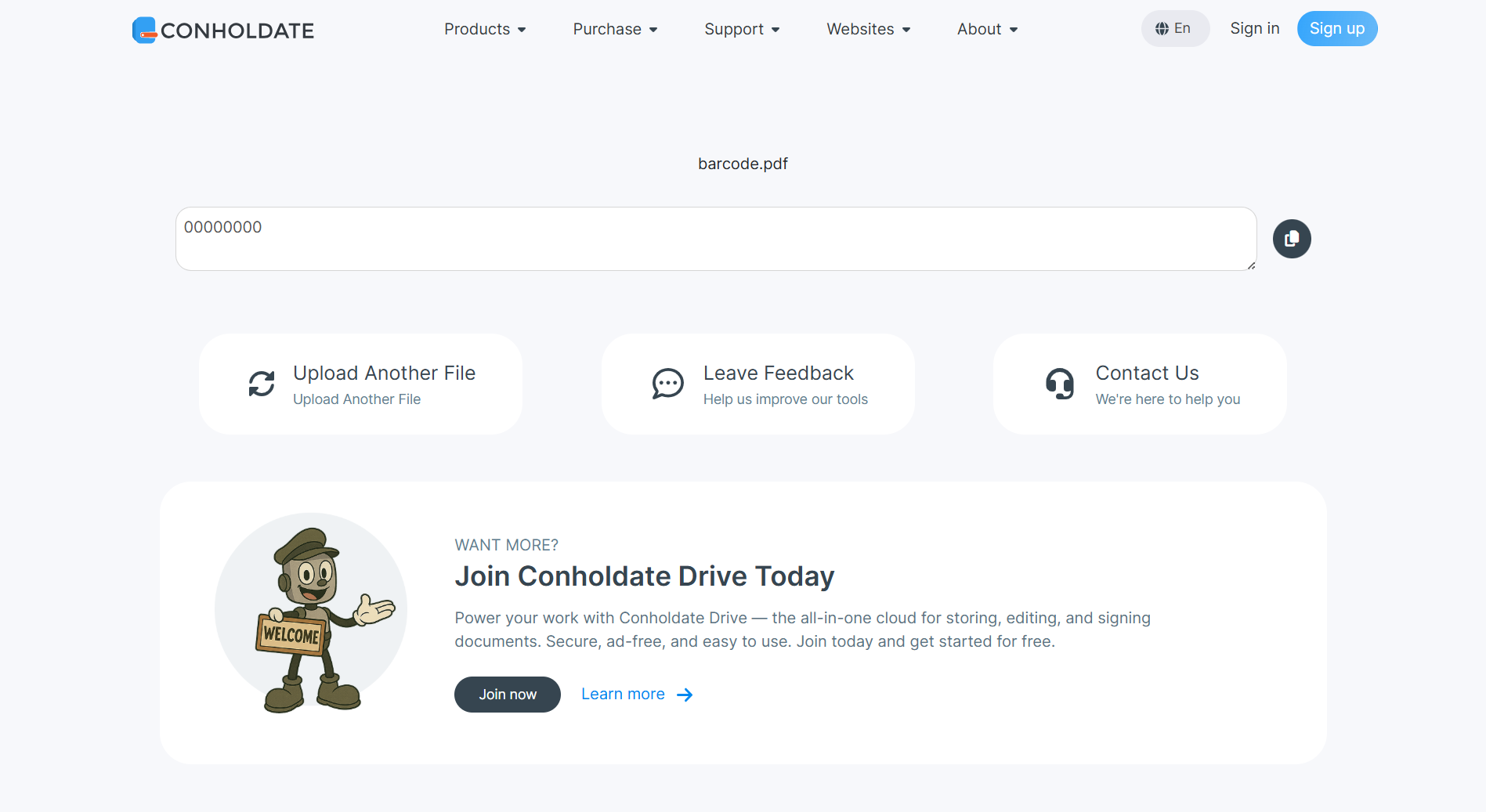
Извлечённый результат можно сразу скопировать и использовать.
Варианты качества сканирования
Приложение предлагает три режима качества сканирования:
- Быстро
- Быстрая обработка, подходит для быстрой проверки.
- Обычное
- Сбалансированные скорость и точность.
- Отличное
- Максимальная точность, но может занять больше времени.
Выберите режим, который лучше всего соответствует качеству вашего документа и особенностям вашего рабочего процесса.
Что можно сделать с результатом
После завершения обработки на странице результата отображается декодированное содержимое в текстовом поле. Вы можете:
- Скопировать данные в буфер обмена с помощью кнопки копирования.
- Использовать сочетания клавиш вашей операционной системы для ручного копирования содержимого.
- Воспользоваться общими функциями страницы результатов, доступными в приложении: загрузить, отправить ссылку или сохранить результат в Conholdate.Drive, как в других гостевых приложениях.
Это упрощает переход от сканированного PDF-содержимого к машиночитаемым данным, пригодным для дальнейшего использования.
Почему это удобно
- Не требуется ПО сканера на компьютере
- Поддержка извлечения штрих-кодов и QR-кодов из PDF
- Три уровня качества сканирования
- Обработка в облаке для сканирования документов
- Простое копирование, отправку или повторное использование извлечённых данных
- Идеально подходит для накладных, этикеток, билетов и архивных документов
Conholdate упрощает работу с машиночитаемыми кодами в PDF-файлах, выводя процесс считывания штрих-кодов и QR-кодов в удобный онлайн-режим.
Присоединяйтесь к обсуждению
Есть вопросы или замечания по поводу считывания штрих-кодов, QR-кодов или нового процесса сканирования PDF? Присоединяйтесь к нашему публичному форуму, чтобы поделиться опытом, предложить поддержку других форматов или рассказать, как вы используете извлечение данных из штрих-кодов и QR-кодов в своих рабочих процессах.