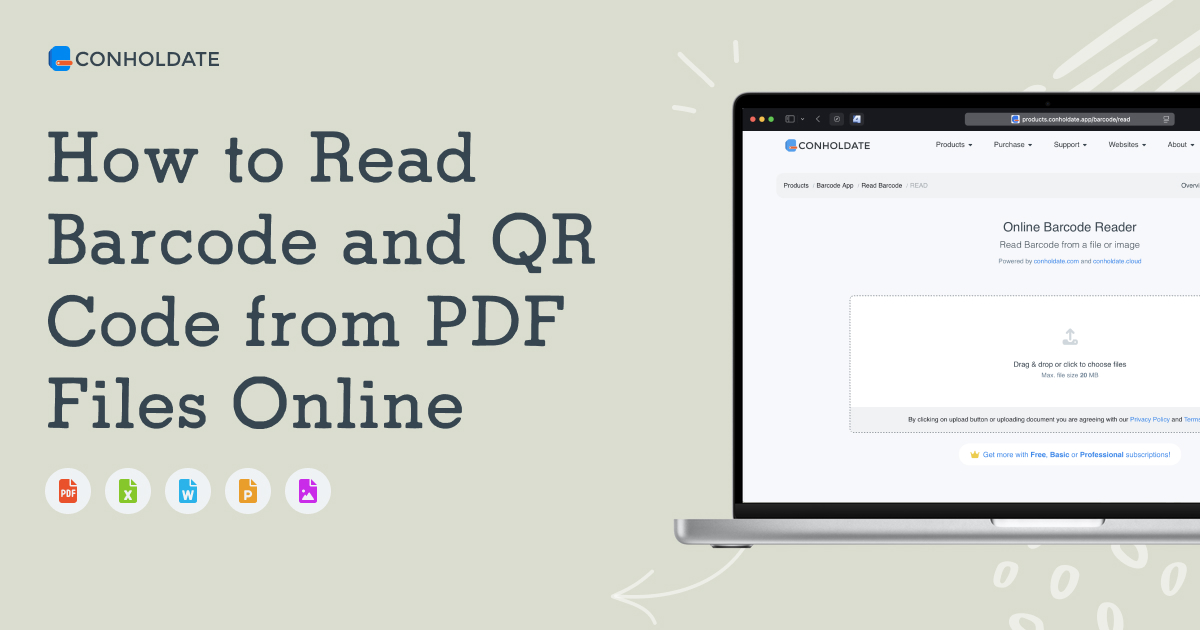
바코드 및 QR 코드는 종종 송장, 라벨, 문서, 티켓, 보고서 및 인쇄된 자료 등 PDF 파일 내에 포함되어 있습니다.
Conholdate 바코드 읽기 및 Conholdate QR 코드 읽기를 사용하면, 데스크톱 소프트웨어를 설치하지 않고도 PDF 파일에서 바코드 및 QR 코드 데이터를 온라인으로 읽을 수 있습니다.
이 기능은 PDF에서 인코딩된 정보를 빠르게 추출해 다른 시스템, 워크플로우 또는 애플리케이션에서 재사용해야 할 때 유용합니다.
PDF에서 바코드 및 QR 코드를 읽는 이유
PDF 파일에서 바코드 및 QR 코드를 읽는 것은 여러 실용적인 시나리오에서 유용합니다:
- 라벨 PDF에서 제품 또는 배송 데이터 추출
- 송장, 티켓 또는 영수증에서 QR 코드 읽기
- 스캔 문서에서 인코딩된 링크 또는 식별자 캡처
- 바코드 기반 레코드가 포함된 보관 PDF 처리
- 비즈니스 또는 자동화 워크플로우에서 기계가 읽을 수 있는 데이터 재사용
Conholdate는 사용자가 수동으로 콘텐츠를 디코딩할 필요 없이 온라인에서 스캔 및 추출을 처리합니다.
Conholdate에서 PDF에서 바코드 또는 QR 코드를 읽는 방법
다음과 같은 간단한 단계를 따라 인코딩된 데이터를 추출하세요:
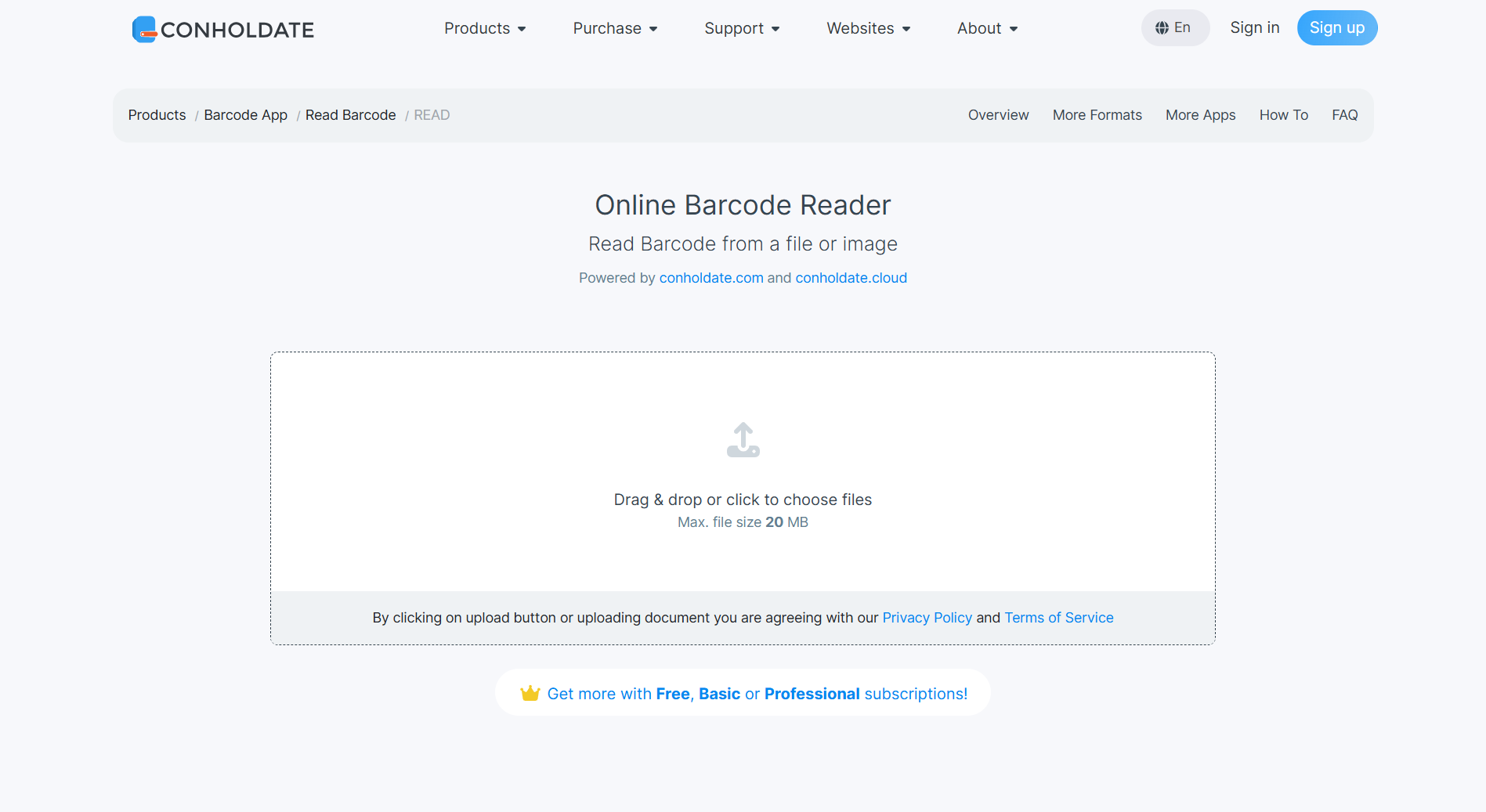
- 아래 URL을 사용하여 바코드 또는 QR 코드가 포함된 PDF 파일을 업로드하세요:
- 스캔 품질을 선택하세요:
- 빠름
- 일반
- 우수
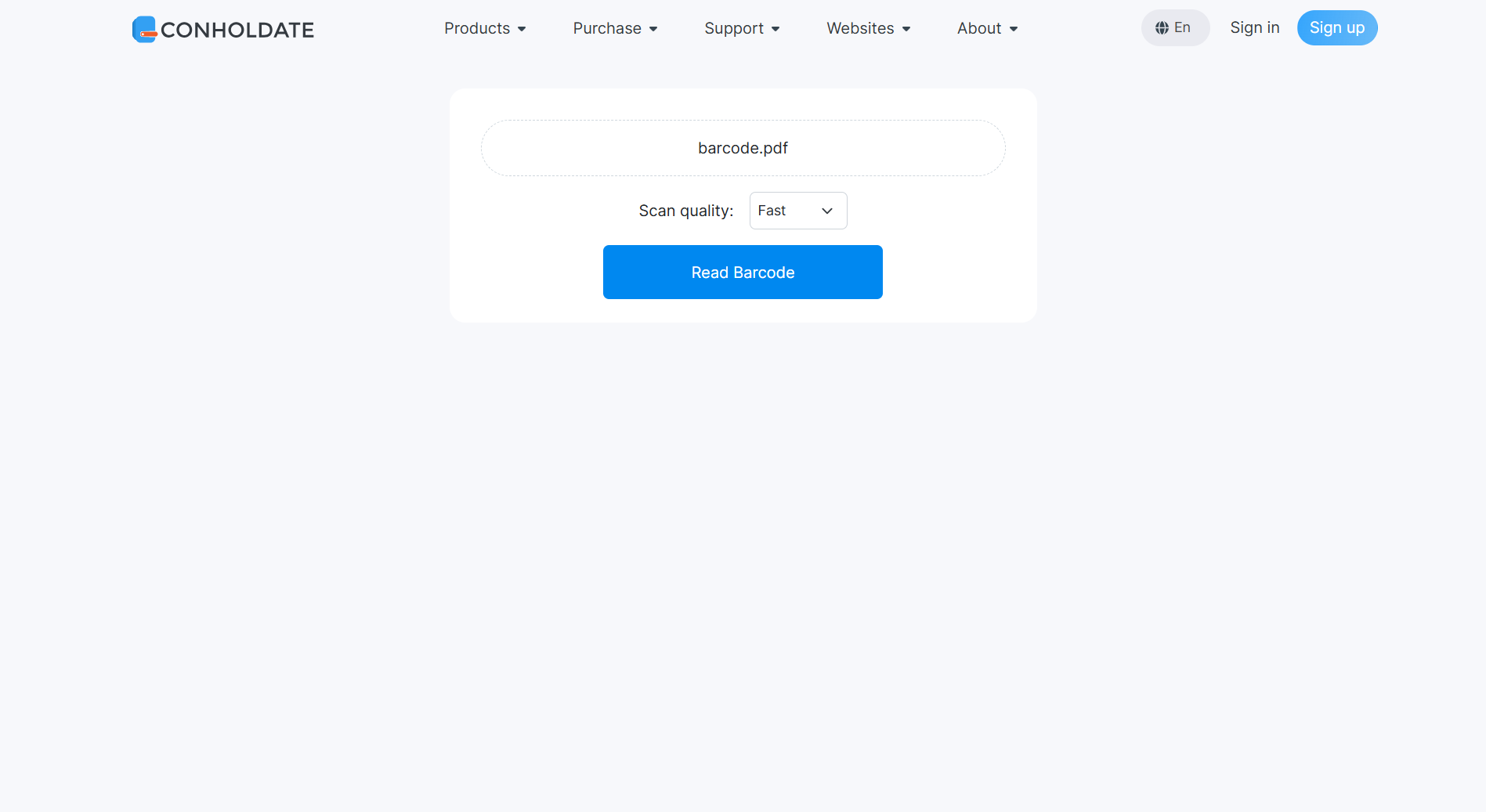
- 바코드/QR 코드 읽기 버튼을 클릭하세요.
- 클라우드 처리가 완료될 때까지 기다리세요.
- 바코드 또는 QR 코드에서 디코딩된 데이터가 포함된 텍스트 영역이 있는 결과 페이지를 엽니다.
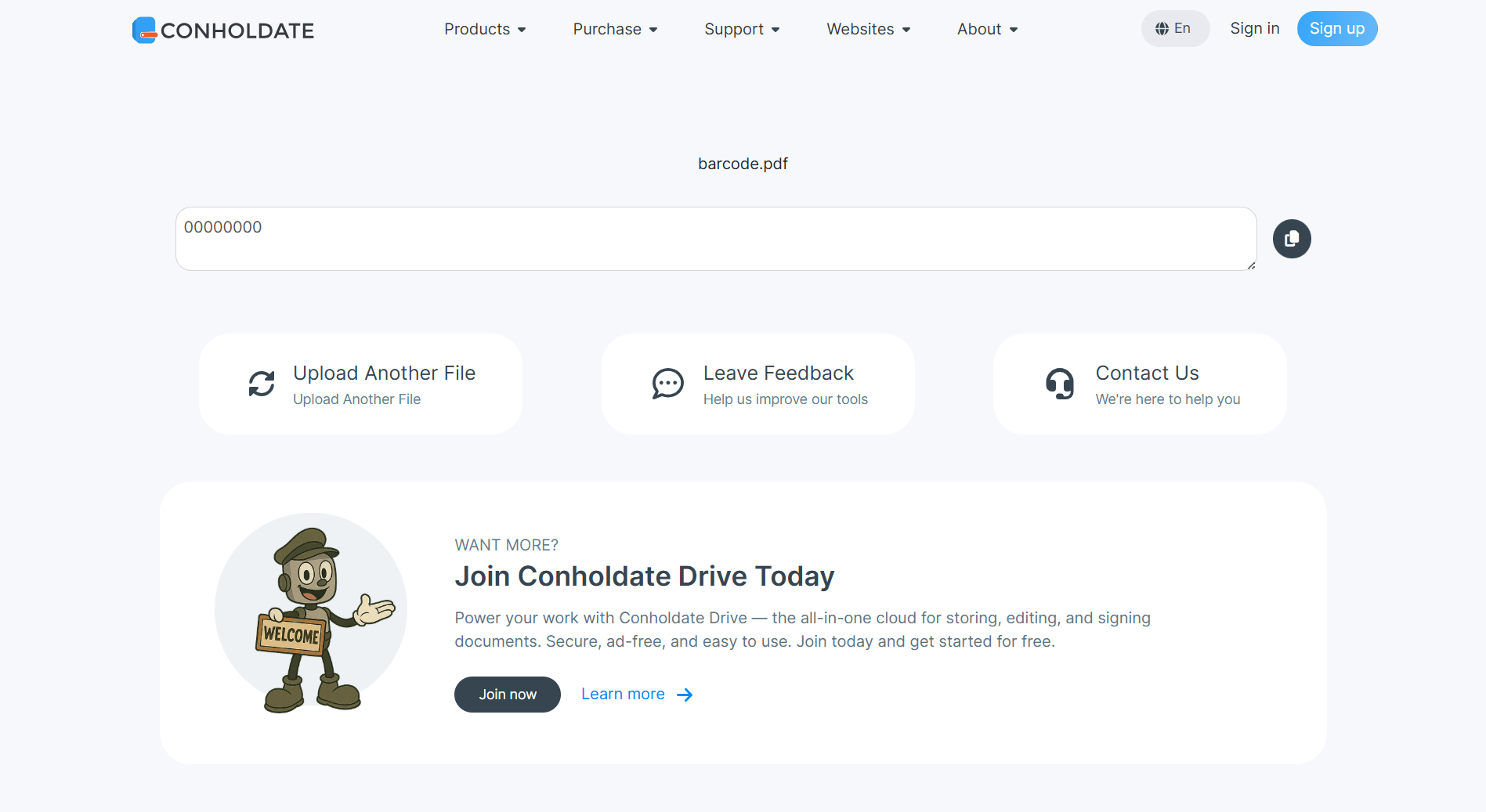
추출된 결과는 즉시 복사하여 재사용할 수 있습니다.
스캔 품질 옵션
이 앱은 세 가지 스캔 품질 모드를 제공합니다:
- 빠름
- 빠른 처리 속도로, 빠른 검사 용도에 적합합니다.
- 일반
- 처리 속도와 정확도의 균형을 제공합니다.
- 우수
- 최고의 정확도를 제공하지만 완료까지 시간이 더 오래 걸릴 수 있습니다.
문서 품질 및 워크플로우 요구 사항에 가장 적합한 옵션을 선택하세요.
결과로 할 수 있는 작업
처리가 완료되면, 결과 페이지의 텍스트 영역에 디코딩된 콘텐츠가 표시됩니다. 여기서 다음과 같은 작업을 수행할 수 있습니다:
- 복사 버튼을 사용하여 클립보드로 데이터를 복사
- 운영 체제 단축키를 사용하여 콘텐츠를 수동으로 복사
- 다른 게스트 앱과 마찬가지로 앱에서 제공하는 공통 결과 페이지 작업(다운로드, 공유 또는 Conholdate.Drive에 저장) 사용
이를 통해 PDF 스캔 콘텐츠에서 유용한 기계가 읽을 수 있는 데이터로 쉽게 전환할 수 있습니다.
유용한 이유
- 데스크톱 스캐너 앱이 필요하지 않음
- PDF에서 바코드 및 QR 코드 추출 지원
- 세 가지 스캔 품질 레벨
- 문서 기반 스캔을 위한 클라우드 처리
- 추출된 데이터를 쉽게 복사, 공유 또는 재사용 가능
- 송장, 라벨, 티켓 및 보관 문서에 잘 적합함
Conholdate는 바코드 및 QR 코드 읽기를 간단한 온라인 워크플로우로 간소화하여 PDF 파일 내의 기계가 읽을 수 있는 코드를 보다 쉽게 다룰 수 있도록 도와줍니다.
토론에 참여하기
바코드 읽기, QR 코드 읽기 또는 새로운 PDF 스캔 워크플로우에 대해 질문이나 의견이 있으신가요?
공개 포럼에 참여하시어, 경험을 공유하거나 더 많은 형식 지원을 요청하거나, 자신의 워크플로우에서 바코드 및 QR 코드 추출을 어떻게 활용하는지 알려주세요.