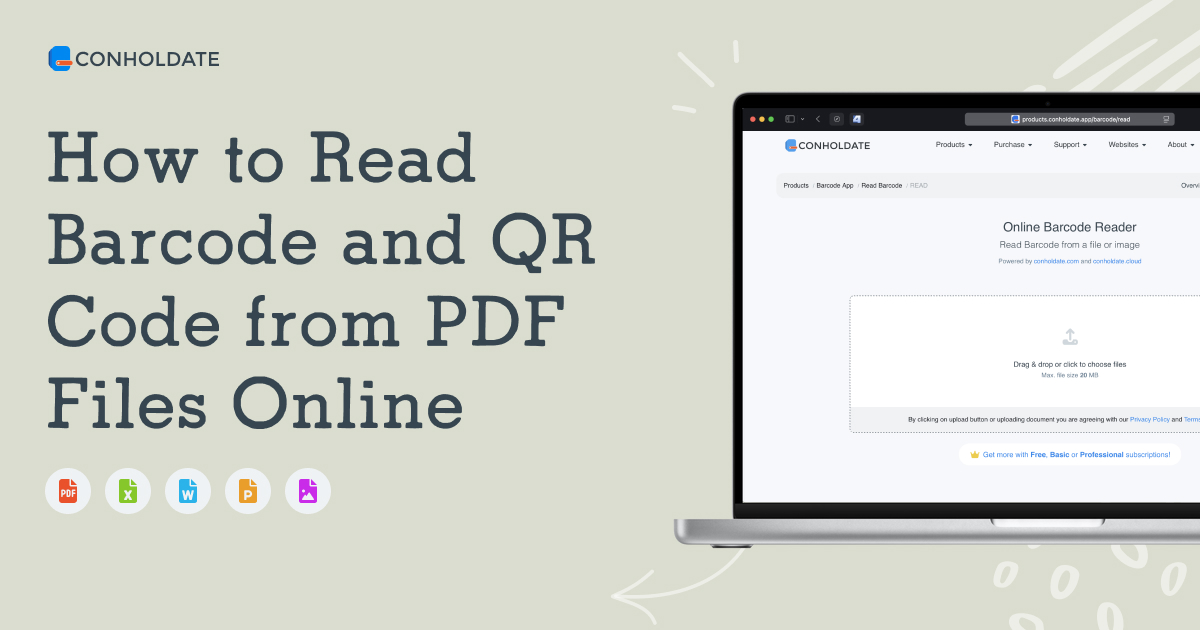
バーコードおよびQRコードは、請求書、ラベル、ドキュメント、チケット、レポート、印刷物など、PDFファイル内にしばしば埋め込まれています。
Conholdate Barcode ReadおよびConholdate QRCode Readを使用すると、デスクトップソフトウェアをインストールせずに、オンラインでPDFファイルからバーコードおよびQRコードのデータを読み取ることができます。
この機能は、PDFからエンコードされた情報を迅速に抽出し、別のシステム、ワークフロー、またはアプリケーションで再利用する場合に非常に便利です。
PDFファイルからバーコードとQRコードを読み取る理由
PDFファイルからバーコードおよびQRコードを読み取るのは、日常生活の多くの場面で役立ちます:
- ラベルのPDFから製品または出荷データを抽出する。
- 請求書、チケット、レシートからQRコードを読み取る。
- スキャンされたドキュメントからエンコードされたリンクや識別子をキャプチャする。
- バーコードベースのレコードを含むアーカイブされたPDFを処理する。
- ビジネスまたは自動化ワークフローでマシンリーダブルデータを再利用する。
コンテンツを手動でデコードする代わりに、Conholdateはオンラインでスキャンと抽出を処理します。
ConholdateでPDFからバーコードまたはQRコードを読み取る方法
エンコードされたデータを抽出するには、次の簡単な手順に従ってください:
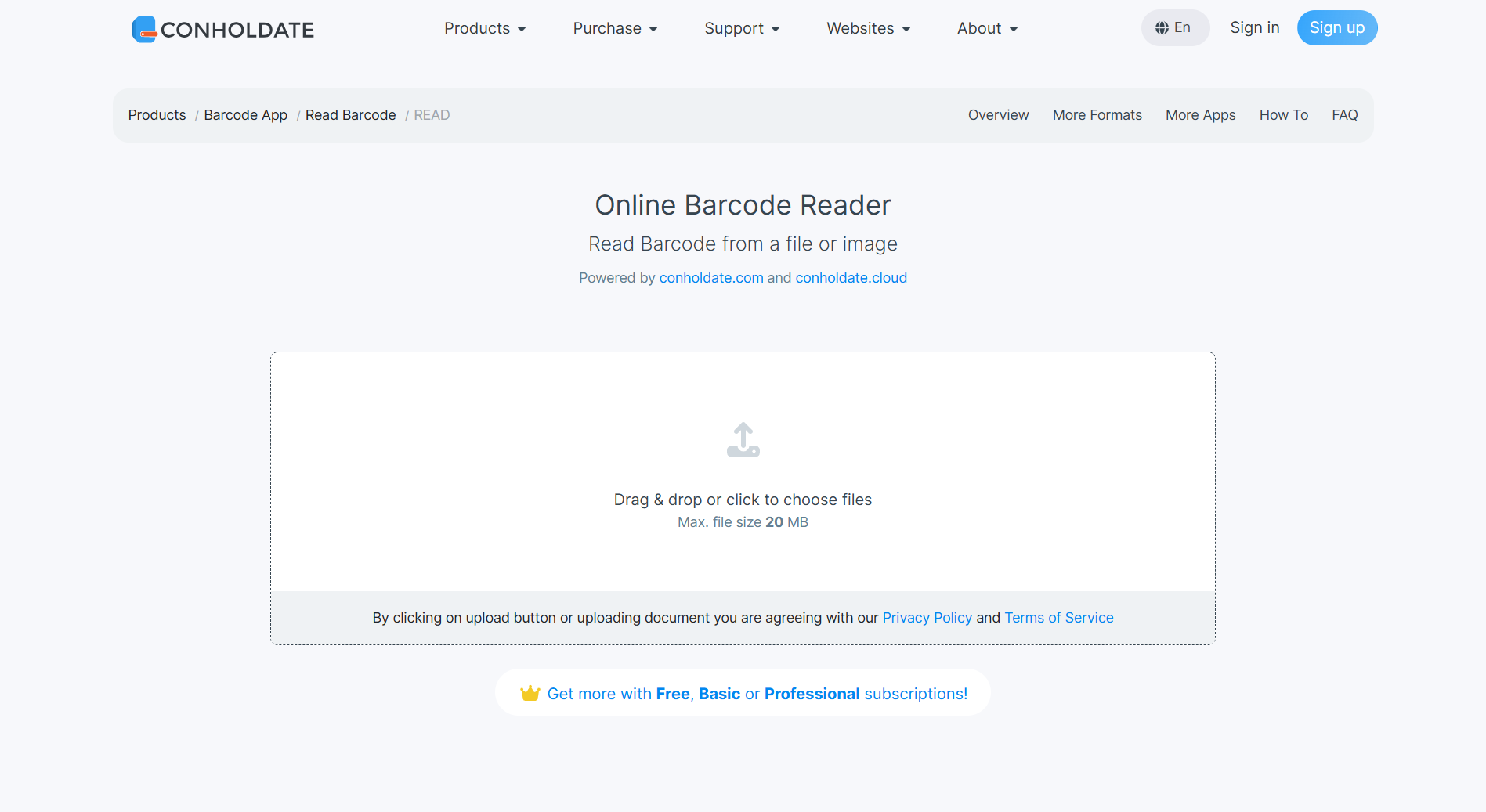
- 以下のURLを使用して、バーコードまたはQRコードを含むPDFファイルをアップロードします:
- スキャン品質を選択します:
- Fast(高速)
- Normal(通常)
- Excellent(高品質)
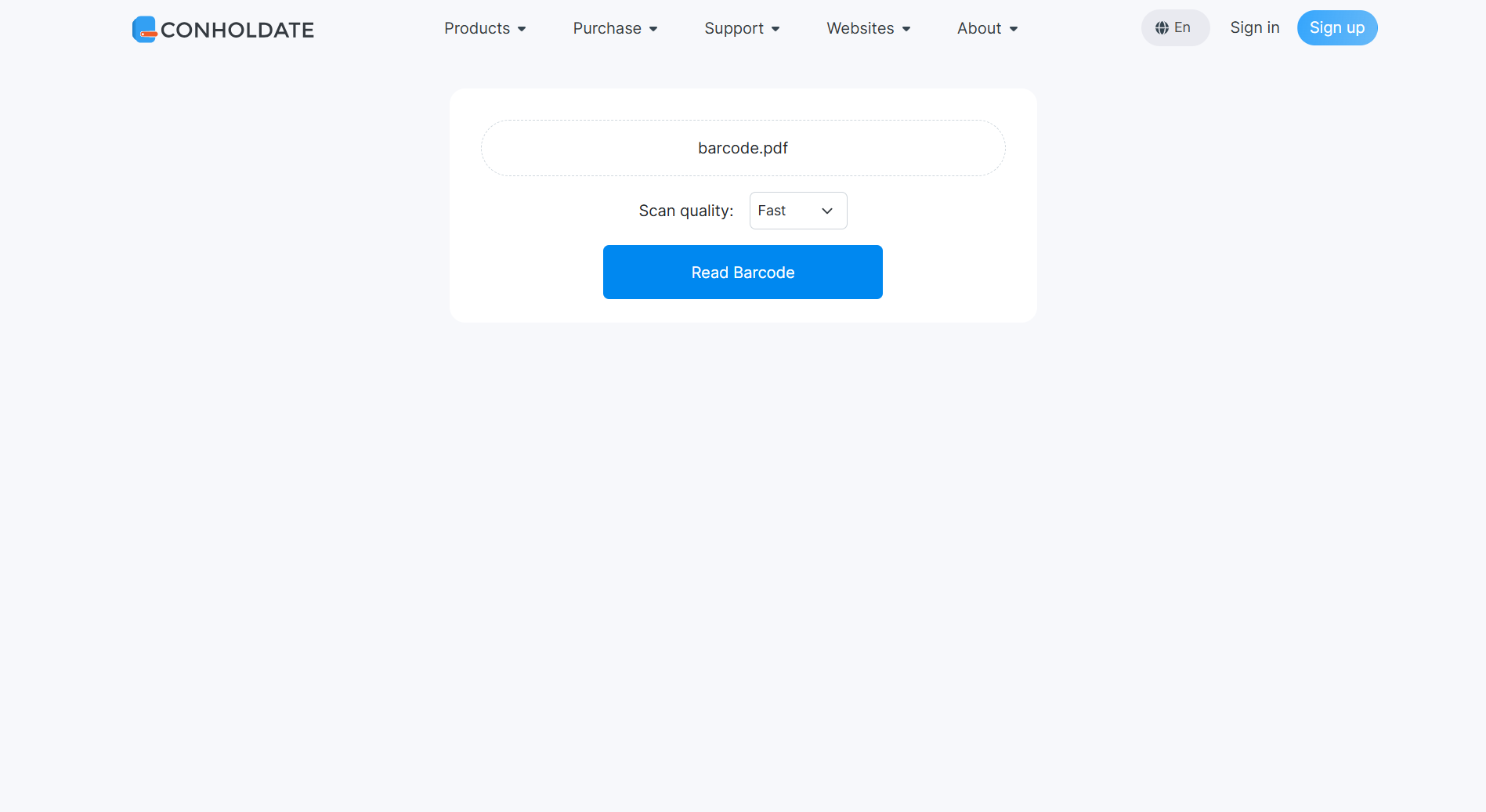
- Read Barcode/QRCode ボタンをクリックします。
- クラウド処理が完了するまで待ちます。
- バーコードまたはQRコードからデコードされたデータが含まれるテキストエリアを持つ結果ページを開きます。
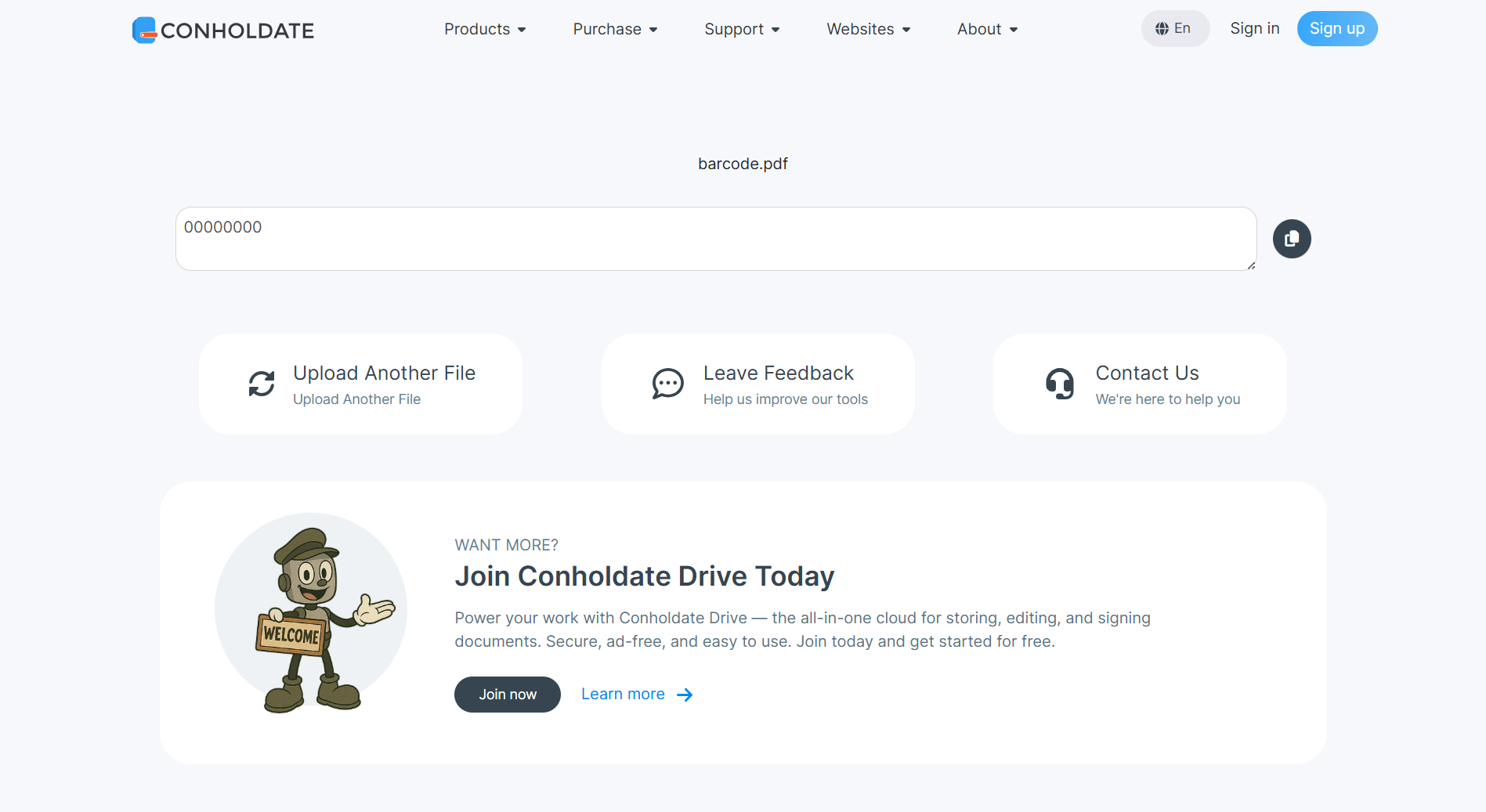
抽出された結果は、すぐにコピーおよび再利用できます。
スキャン品質オプション
アプリでは、以下の3つのスキャン品質モードが提供されています:
- Fast(高速)
- 処理が高速で、簡単なチェックに適しています。
- Normal(通常)
- 速度と精度のバランスが取れています。
- Excellent(高品質)
- 最高の精度を提供しますが、完了までに時間がかかる場合があります。
ドキュメントの品質やワークフローのニーズに最も適したオプションを選択してください。
結果をどう活用できるか
処理が完了すると、結果ページにデコードされたコンテンツがテキストエリアに表示されます。 そこから次のように操作できます:
- コピーボタンを使用してデータをクリップボードにコピーする。
- OSのホットキーを使用して手動でコンテンツをコピーする。
- 他のゲストアプリと同様に、アプリで利用可能な共通の結果ページアクション(ダウンロード、共有、Conholdate.Driveへの保存)を使用する。
これにより、スキャンしたPDFコンテンツから実用的なマシンリーダブルデータへの移行が容易になります。
便利な理由
- デスクトップスキャナーアプリは不要
- PDFからのバーコードおよびQRコード抽出をサポート
- 3つのスキャン品質レベル
- ドキュメントベースのスキャンにクラウド処理を適用
- 抽出されたデータのコピー、共有、再利用が簡単
- 請求書、ラベル、チケット、アーカイブされたドキュメントに优异い性能を発揮
Conholdateは、バーコードとQRコード読み取りをシンプルなオンラインワークフローに取り入れることで、PDFファイル内にあるマシンリーダブルコードを操作しやすくします。
議論に参加する
バーコード読み取り、QRコード読み取り、または新しいPDFスキャンワークフローについて、ご質問やご意見がありますか?
パブリックフォーラムに参加し、経験を共有したり、追加のフォーマットサポートをリクエストしたり、ご自身のワークフロー内でバーコードおよびQRコード抽出をどのように活用しているかを教えてください。