Barcodes und QR-Codes sind häufig in PDF-Dateien integriert, etwa in Rechnungen, Etiketten, Dokumenten, Tickets, Berichten und gedruckten Materialien. Mit Conholdate Barcode Read und Conholdate QRCode Read können Sie nun Barcode- und QR-Code-Daten aus PDF-Dateien online auslesen, ohne eine Desktop-Anwendung installieren zu müssen.
Diese Funktion ist besonders nützlich, wenn Sie codierte Informationen schnell aus einer PDF-Datei extrahieren und in einem anderen System, Workflow oder einer Anwendung weiterverwenden möchten.
Warum Barcodes und QR-Codes aus PDFs auslesen?
Das Auslesen von Barcodes und QR-Codes aus PDF-Dateien ist in zahlreichen Alltagssituationen hilfreich:
- Extrahieren von Produkt- oder Versanddaten aus Etikett-PDFs.
- Lesen von QR-Codes aus Rechnungen, Tickets oder Quittungen.
- Erfassen codierter Links oder Bezeichner aus gescannten Dokumenten.
- Verarbeiten archivierter PDFs, die barcodebasierte Einträge enthalten.
- Wiederverwenden maschinenlesbarer Daten in Geschäfts- oder Automatisierungs-Workflows.
Statt den Inhalt manuell zu entschlüsseln, übernimmt Conholdate den Scan und die Extraktion online.
So lesen Sie Barcode oder QR-Code aus PDF in Conholdate
Folgen Sie diesen einfachen Schritten, um die codierten Daten zu extrahieren:
- Laden Sie die PDF-Datei, die den Barcode oder QR-Code enthält, über die folgenden URLs hoch:
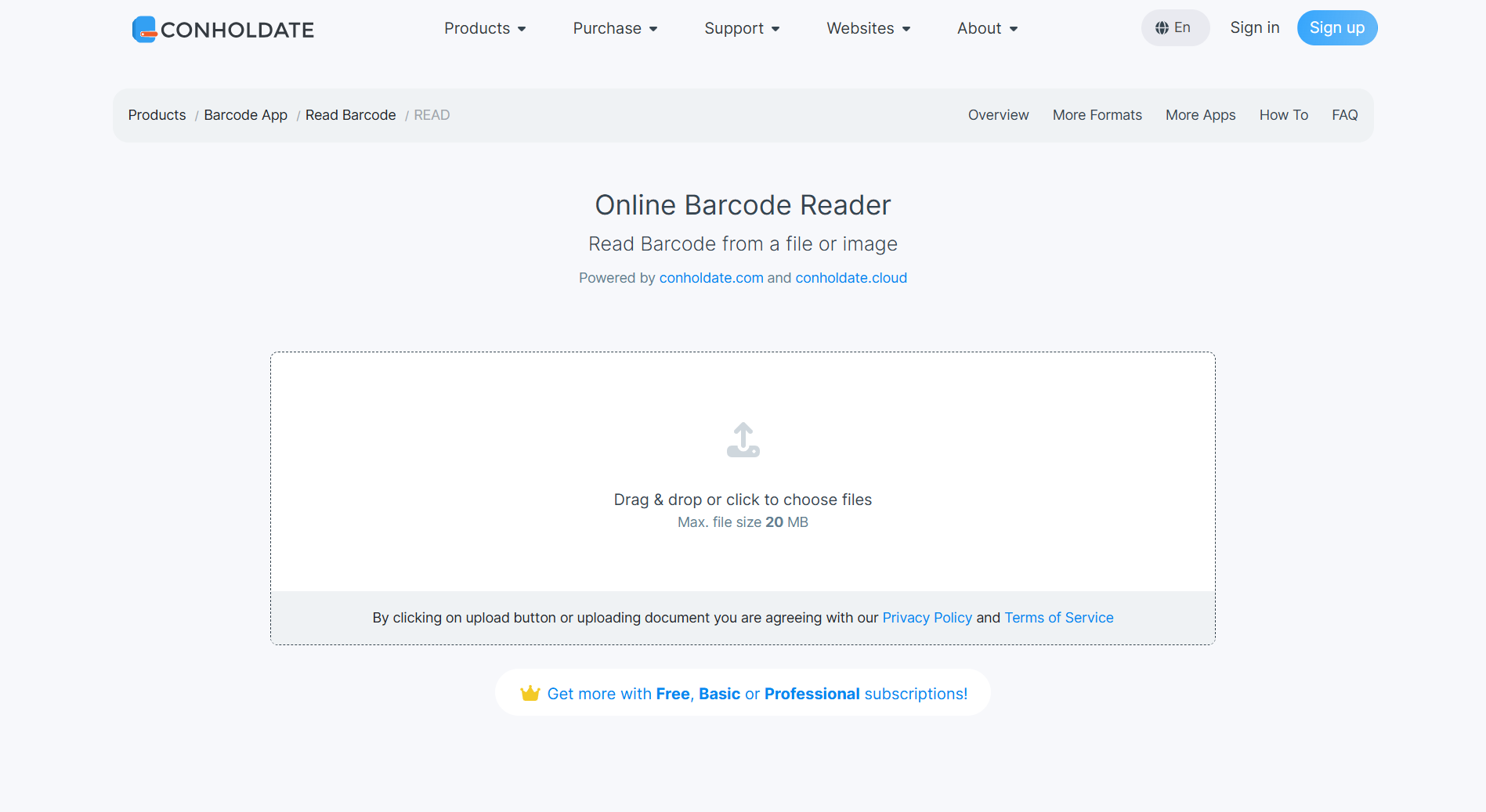
- Wählen Sie die Scanqualität aus:
- Fast (Schnell)
- Normal
- Excellent (Hervorragend)
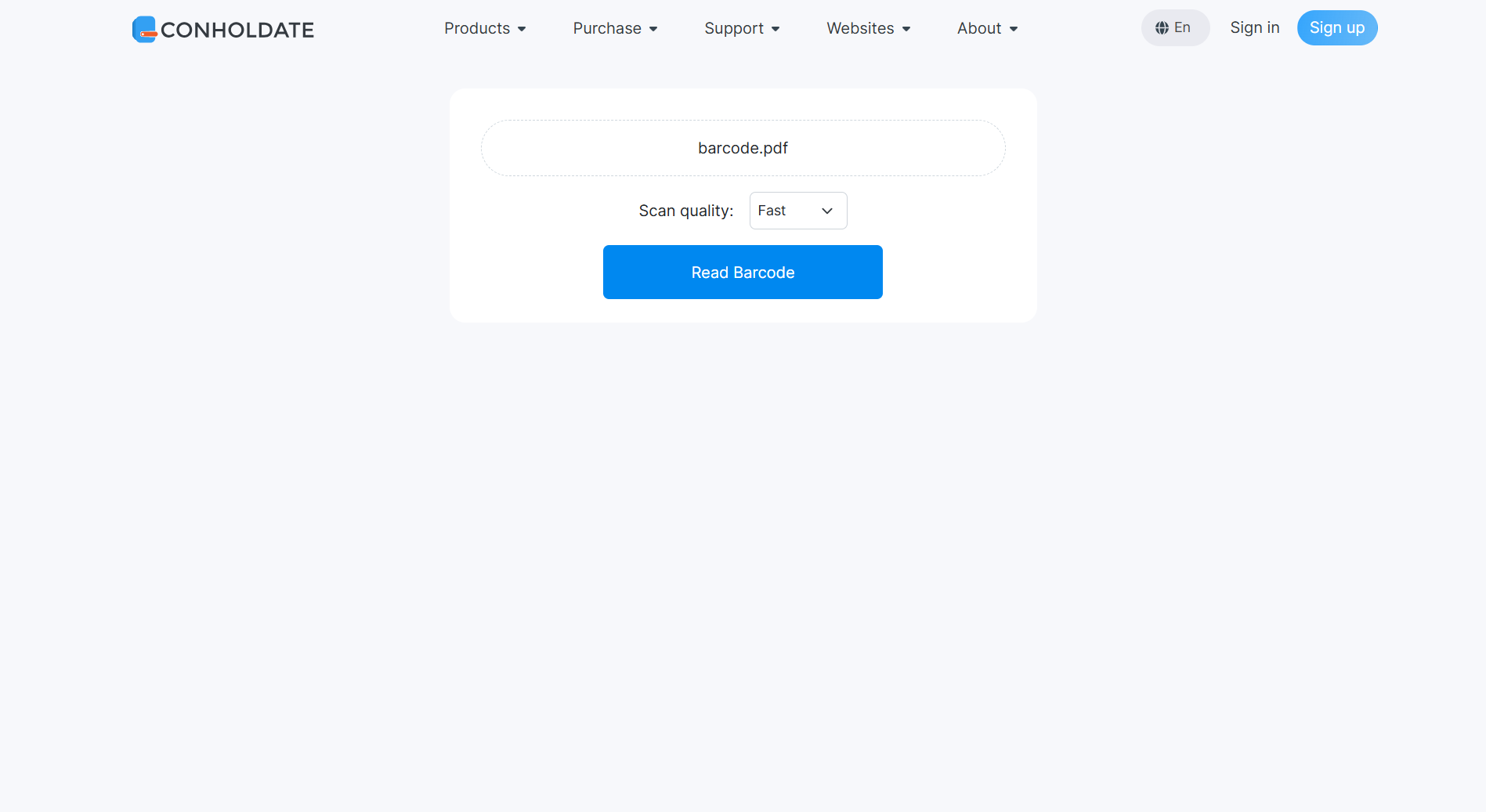
- Klicken Sie auf die Schaltfläche Barcode/QRCode lesen.
- Warten Sie, bis die Cloud-basierte Verarbeitung abgeschlossen ist.
- Öffnen Sie die Ergebnisseite mit dem Textfeld (textarea), das die decodierten Daten des Barcodes oder QR-Codes enthält.
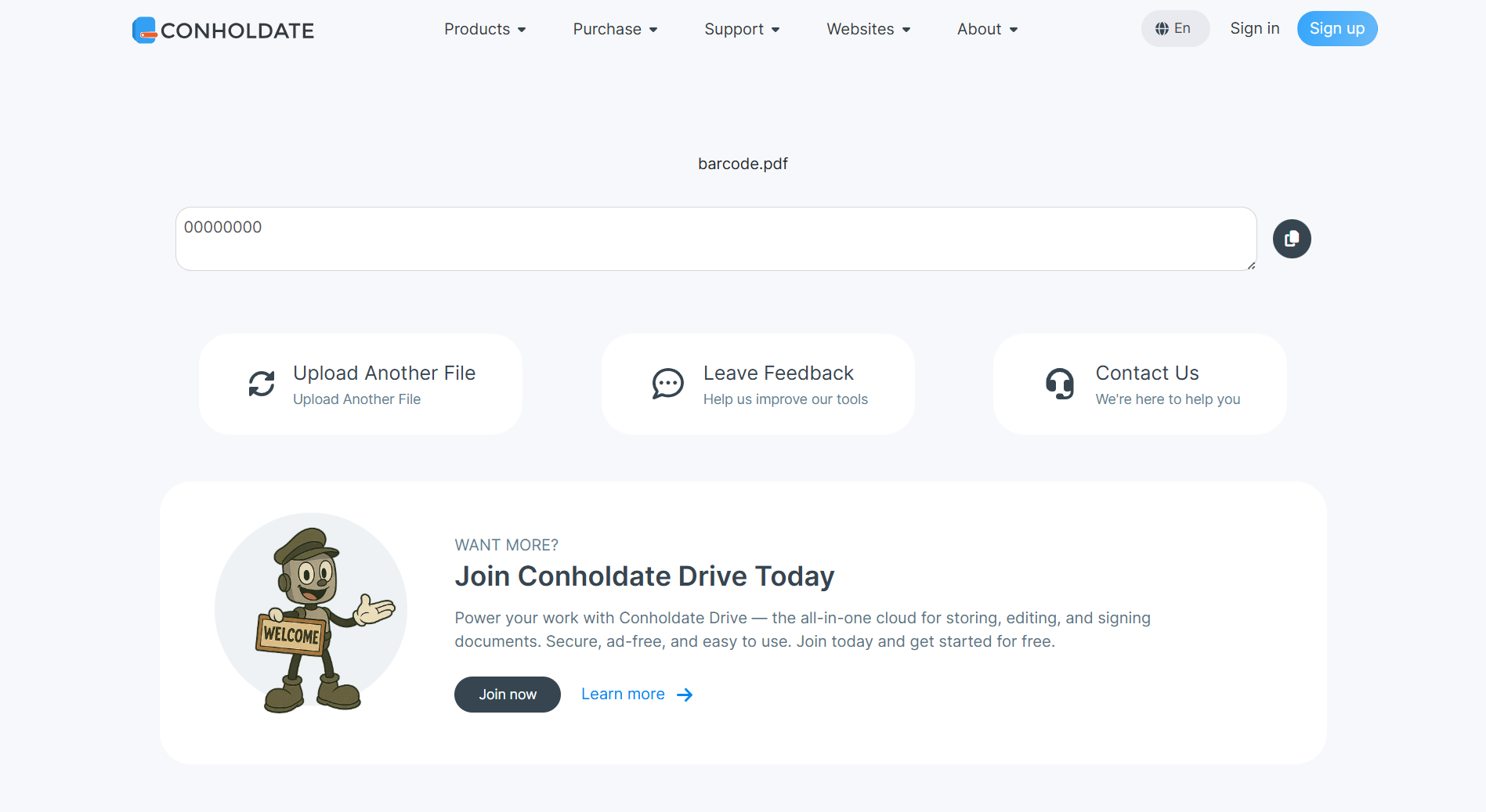
Das extrahierte Ergebnis kann sofort kopiert und weiterverwendet werden.
Optionen zur Scanqualität
Die App bietet drei Scanqualitätsmodi an:
- Fast (Schnell)
- Schnellere Verarbeitung, geeignet für schnelle Überprüfungen.
- Normal
- Ausgewogener Kompromiss zwischen Geschwindigkeit und Genauigkeit.
- Excellent (Hervorragend)
- Beste Genauigkeit, benötigt möglicherweise länger für die Verarbeitung.
Wählen Sie die Option, die am besten zu Ihrer Dokumentqualität und Ihren Workflow-Anforderungen passt.
Was Sie mit dem Ergebnis tun können
Nach Abschluss der Verarbeitung zeigt die Ergebnisseite den decodierten Inhalt in einem Textfeld (textarea) an.
Von dort aus können Sie:
- Die Daten mit der Kopieren-Schaltfläche in die Zwischenablage kopieren.
- Die Betriebssystem-Tastenkombinationen zum manuellen Kopieren nutzen.
- Die allgemeinen Aktionen auf der Ergebnisseite der App verwenden, z. B. Herunterladen, Teilen oder Speichern des Ergebnisses in Conholdate.Drive – genau wie in anderen Guest-Apps.
Damit ist es einfach, von gescannten PDF-Inhalten zu nutzbarer maschinenlesbarer Daten zu gelangen.
Warum das nützlich ist
- Keine Desktop-Scanner-App nötig
- Unterstützt Barcode- und QR-Code-Extraktion aus PDFs
- Drei Scanqualitätsstufen
- Cloud-basierte Verarbeitung für dokumentbasierte Scans
- Einfaches Kopieren, Teilen oder Wiederverwenden extrahierter Daten
- Funktioniert gut für Rechnungen, Etiketten, Tickets und archivierte Dokumente
Conholdate macht es einfacher, mit maschinenlesbaren Codes in PDF-Dateien zu arbeiten, indem Barcode- und QR-Code-Lesevorgänge in einen einfachen Online-Workflow integriert werden.
Machen Sie bei der Diskussion mit
Haben Sie Fragen oder Feedback zu Barcode-Lesung, QR-Code-Lesung oder dem neuen PDF-Scan-Workflow? Treten Sie unserem öffentlichen Forum bei, um Ihre Erfahrungen zu teilen, weitere Formatunterstützung anzufordern oder uns zu erzählen, wie Sie Barcode- und QR-Code-Extraktion in Ihrem Workflow einsetzen.